광탭(스플리터) 관리
캡처 기준
- 서버:
fiber-test.pinksky.kr - 캡처 버전: 테스트 서버 현재 버전 (본서버 반영 여부는 별도 확인)
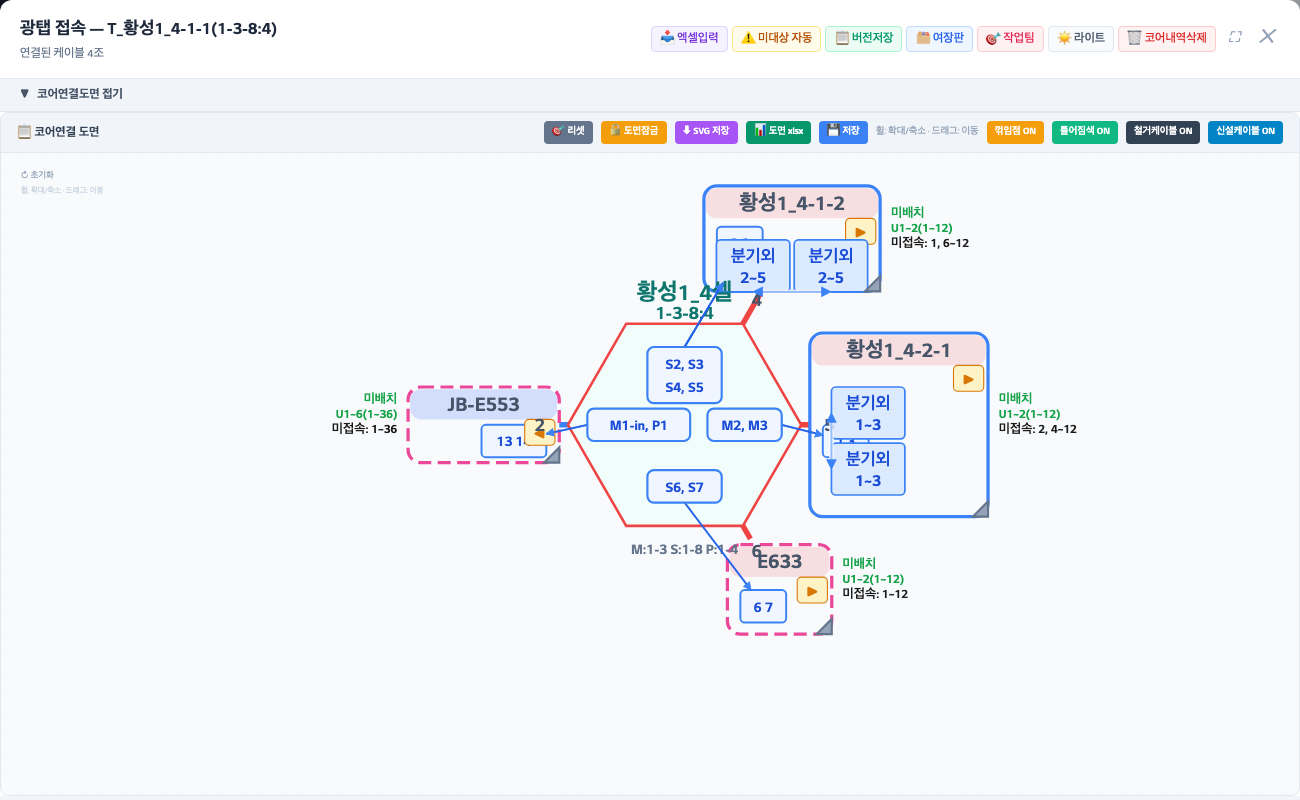
광탭은 분배기(스플리터)를 내장한 접속점입니다. 함체와 달리 포트가 아니라 트렁크 입력 → 내부 분배 → 여러 출력으로 코어가 갈라집니다. 광탭 노드의 📋 코어연결 도면 버튼을 누르면 광탭 접속 모달이 열립니다.
1. 이 기능은 어디에 있나?
- 화면: 메인 캔버스
- 위치: 광탭 노드(예:
황성1_4셀)의 📋 버튼 - 이름: 코어연결 도면
2. 전체 흐름
① 광탭 노드의 📋 버튼
광탭 접속 모달
이미지를 클릭하면 확대됩니다.
이미지를 클릭하면 확대됩니다.
광탭 노드에서 📋 코어연결 도면을 누르면 광탭 접속 모달이 열립니다. 연결된 케이블과 포트별 코어를 확인할 수 있습니다.
② 🎯 작업팀 — 작업 지정 팝업
광탭 작업 지정 팝업
이미지를 클릭하면 확대됩니다.
이미지를 클릭하면 확대됩니다.
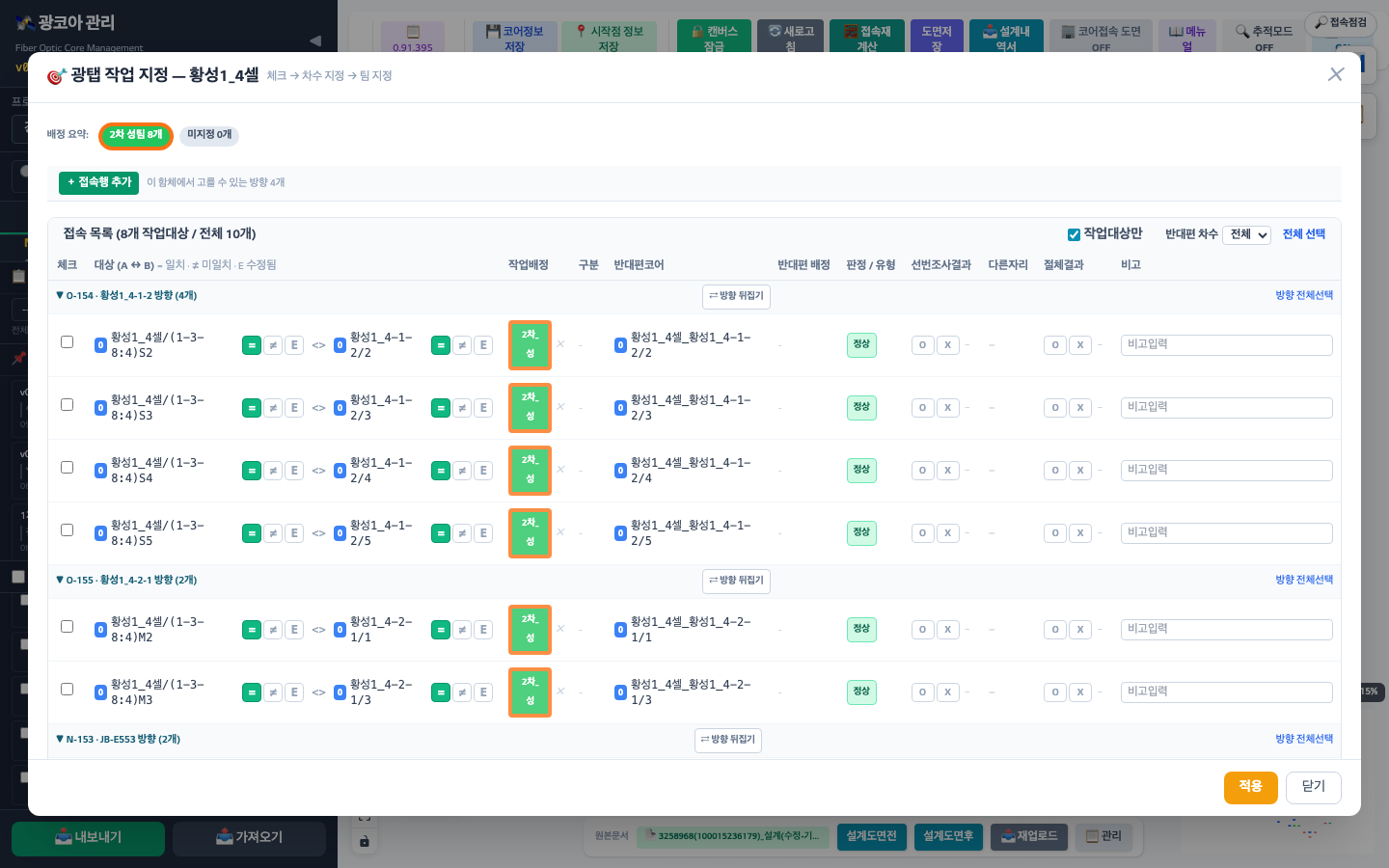
모달 상단의 🎯 작업팀 버튼을 누르면 광탭 작업 지정 팝업이 열립니다. 이 광탭에 물린 접속행을 방향(케이블·반대편)별로 묶어 보여주고, 체크 → 차수 지정 → 팀 지정으로 작업팀을 배정합니다.
3. 작업 지정 팝업 화면 구성
- 배정 요약: 차수별 팀명·코어 개수 / 미지정 개수
- 접속 목록 —
대상 (A ↔ B):- A = 광탭 포트(예:
황성1_4셀/(1-3-8:4)S2), B = 반대편(예:황성1_4-1-2/2) - 광탭에 물린 케이블의 접속행을 모두 나열 (fiber_connect 가 없으면 자동 생성)
- A = 광탭 포트(예:
- 작업대상만 체크: 반대편 코어가 사용중/확인요망인 행만 표시
- 작업배정 / 반대편 배정 / 판정 / 선번조사결과 / 절체결과 / 비고
4. 주의사항
- 광탭은 분배기를 지나면서 코어가 끝나고 새로 시작됩니다(트렁크 코어 ≠ 출력 코어). 케이블 정보 코어표에서도 이 경계가 그대로 표시됩니다 — 케이블 정보 모달 참고.
- 광탭 포트(트렁크 입력)의 코어ID는 상류 시작점과 이어지고, 출력 포트의 코어ID는 하류 시작점과 이어집니다.