코어 추적
캡처 기준
- 서버: fiber-test.pinksky.kr
- 캡처 버전: 테스트 서버 현재 버전 (본서버 반영 여부는 별도 확인)
1. 이 기능/버튼은 어디에 있나?
상단 툴바의 🔍 추적모드 OFF/ON 버튼으로 켜고 끕니다.
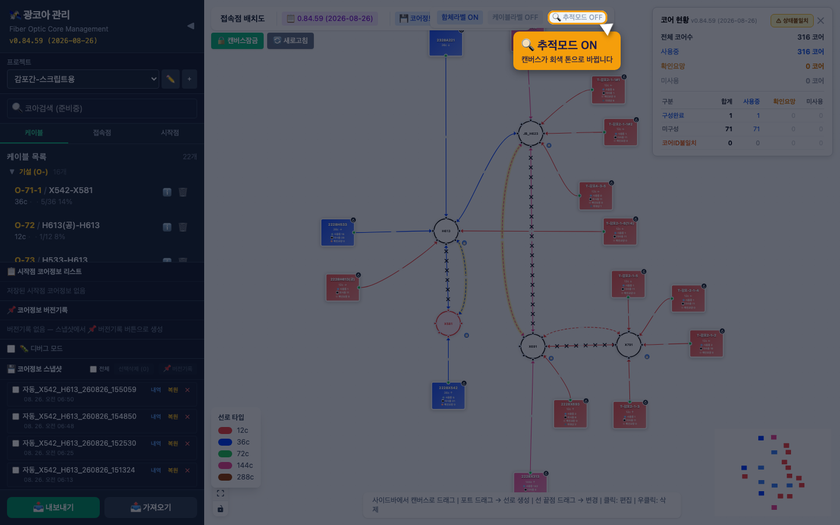
추적모드 버튼 (강조)
이미지를 클릭하면 확대됩니다.
이미지를 클릭하면 확대됩니다.
2. 전체 흐름 (단계별 슬라이드)
① 추적모드 켜기
1단계 추적모드 켜기
이미지를 클릭하면 확대됩니다.
이미지를 클릭하면 확대됩니다.
툴바의 🔍 추적모드 버튼을 눌러 ON으로 바꿉니다.
② 추적모드 ON
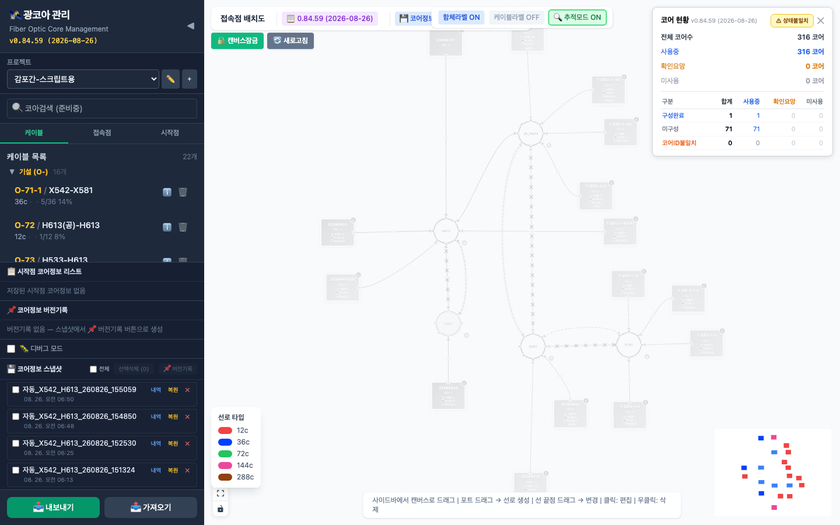
2단계 추적모드 ON
이미지를 클릭하면 확대됩니다.
이미지를 클릭하면 확대됩니다.
ON이 되면 캔버스가 회색 톤으로 바뀌어 추적 대기 상태가 됩니다.
③ 시작점 클릭 → 코어 집계표 모달
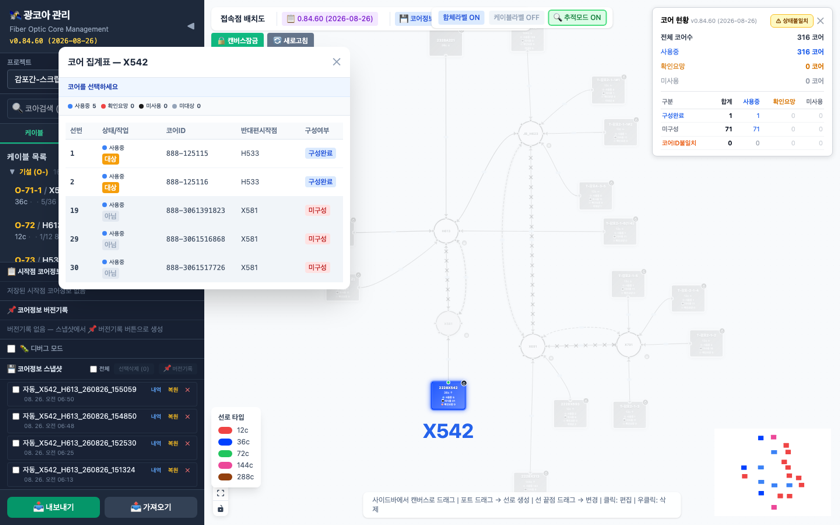
3단계 코어 집계표 모달
이미지를 클릭하면 확대됩니다.
이미지를 클릭하면 확대됩니다.
추적모드 ON 상태에서 캔버스의 시작점을 클릭하면 그 시작점의 코어 집계표(CoreSummaryModal)가 열립니다.
- 행 구성: 선번 / 상태·작업 / 코어ID / 반대편시작점 / 구성여부
- 상단 칩으로 사용중·확인요망·미사용·미대상 코어 수를 요약 표시
④ 집계표에서 코어 행에 마우스 오버 → 캔버스 경로 강조
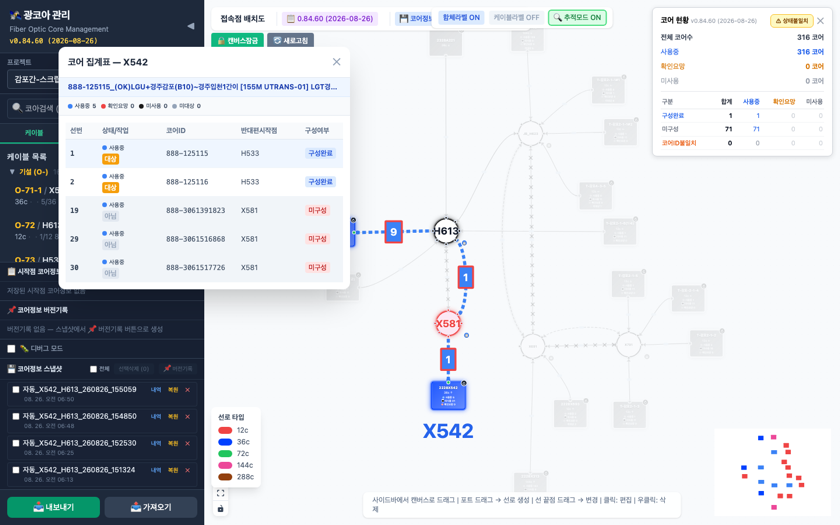
4단계 코어 행 hover 경로 강조
이미지를 클릭하면 확대됩니다.
이미지를 클릭하면 확대됩니다.
집계표의 코어 행에 마우스를 올리면, 그 코어의 연결 경로가 캔버스에서 즉시 추적됩니다.
- 경로는 구간별 색상 점선 애니메이션으로 그려집니다 (직결=파랑, 틀어짐=녹색, 철거(D-)=검정, 미대상 구간=회색).
- 경로 위에 구간별 코어 번호 라벨(파란 박스)이 함께 표시됩니다.
- 경로상의 함체는 색상이 복원되고, 첫/끝 시작점 노드가 강조됩니다.
- 끊긴 지점(미구성)은 빨간 테두리로 표시됩니다 — 위 예시에서는 X581에서 경로가 끊긴 상태입니다.
- 모달 상단 파란 바에는 hover한 코어의 코어ID_코어명 라벨이 표시됩니다.
⑤ (참고) 추적모드 OFF에서의 캔버스 hover
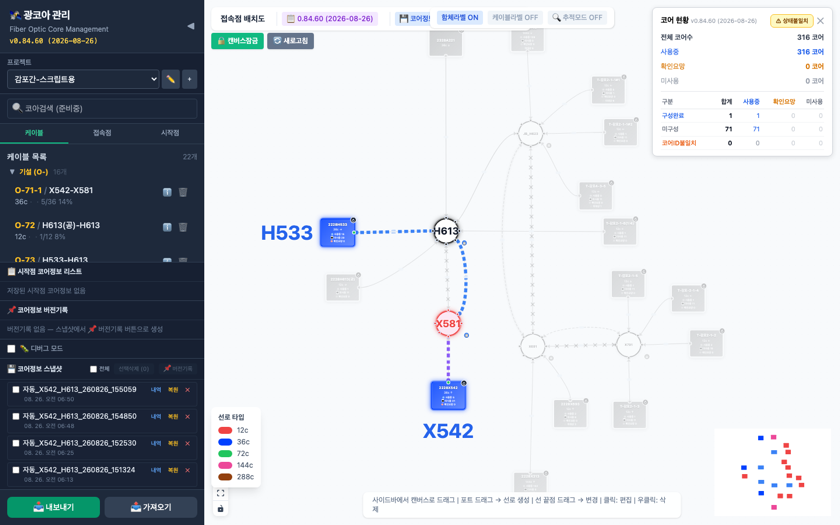
추적모드 OFF 캔버스 hover 경로 강조
이미지를 클릭하면 확대됩니다.
이미지를 클릭하면 확대됩니다.
추적모드를 끈 상태에서는 캔버스의 시작점 위에 마우스를 올리기만 해도 그 시작점의 전체 경로가 애니메이션으로 강조됩니다. 마우스를 치우면 강조가 사라집니다.
3. 필요한 입력/조건
- 캔버스 위의 케이블/포트/노드 위에서 동작합니다.
- 추적모드 ON: 시작점 클릭으로 집계표를 열고, 행 hover/클릭으로 개별 코어를 추적합니다.
- 추적모드 OFF: 캔버스 시작점 hover만으로 전체 경로를 미리 볼 수 있습니다.
4. 결과/출력
- 경로 구간 색상: 직결 파란색, 틀어짐 녹색, 끊김/미구성 빨간 테두리, 철거(D-) 구간 검은색, 미대상/미사용 구간 회색 음영.
- 구간별 코어 번호 라벨이 경로 위에 표시됩니다.
5. 주의사항 / 흔한 실수
- 추적모드 ON에서는 캔버스 노드 hover만으로 경로가 그려지지 않습니다. 코어 집계표에서 행 hover/클릭으로 추적하세요.
- 집계표에서 행을 클릭하면 그 코어의 경로가 고정되고, 다시 클릭하면 해제됩니다. hover는 마우스를 치우면 사라집니다.
- 추적모드 ON 상태에서 캔버스 빈 곳을 클릭하면 집계표가 닫히고 추적 강조가 모두 초기화됩니다.
- 추적모드를 끄면 강조된 경로가 초기화됩니다.